Memes i stedet for AI: Derfor vælger mange brugere enkle værktøjer til
Alle kender situationen: Øjeblikket skriger efter et meme, men tunge grafikprogrammer kvæler enhver spontan indskydelse. På Linux findes der nu en lille, gratis app, der lukker netop dette hul og gør processen dramatisk enklere.
Store AI-generatorer producerer efterhånden imponerende billeder, men støder i hverdagen ofte mod grænser. Mange brugere ønsker bare at tage et eksisterende foto, lægge tekst hen over det og kalde det færdigt. Ingen registrering, ingen bekymringer om privatlivets fred, ingen indviklet editorgrænseflade.
Memes lever af tempo: Den der først skal lære et komplekst værktøj at kende, har allerede mistet det perfekte øjeblik i feedet.
Det er præcis her Memerist kommer ind i billedet — en lille, gratis meme-app til Linux. Den fokuserer på få, velvalgte funktioner, så selv nybegyndere kan komme i gang inden for få minutter. Intet forhåndskendskab til GIMP, ingen kamp med lag og filtre, men et klart fokus: vælg billede, placer tekst, eksporter, del.
Hvad Memerist egentlig er – og hvad det ikke er
Memerist er en slank desktopapplikation til Linux, der er udviklet specifikt til at lave memes. Målgruppen er alle, der gerne vil bruge egne billeder, men ikke ønsker at slås med professionelle værktøjer.
De vigtigste funktioner i overblik
- Integreret lille billedbibliotek med typiske meme-skabeloner
- Import af egne fotos og grafik til biblioteket
- Enkle tekstlag med rotation og udvalgte skrifteffekter
- Eksport som PNG eller JPG
- Filtre til høj kontrast og "trash"-effekter
- Zoom-funktion til præcis placering
- Understøttelse af flere lag bestående af billed- og tekstobjekter
- Realtidsvisning under redigering
Listen er bevidst overskuelig. Netop denne begrænsning sikrer, at grænsefladen ikke virker overvældende. Den der blot vil lave et meme, har ingen brug for vektorstier, lagmasker eller RAW-fremkaldelse.
Memerist fravælger professionelle finesser og giver plads til det, brugerne har mest brug for: hurtighed og klarhed.
Installation på Linux: Sådan får du Memerist på skrivebordet
Memerist leveres som en Flatpak-pakke via Flathub. Det betyder, at appen kører på næsten enhver udbredt Linux-distribution, så længe Flatpak er aktiveret.
Mulighed 1: Installation via den grafiske softwarestyring
Mange moderne distributioner har allerede en Flatpak-integration i deres app-butik. I så fald kræver det blot få trin:
- Åbn distributionens Software Center eller App Store
- Søg efter "Memerist"
- Vælg opslaget og klik på "Installer"
Når installationen er færdig, dukker Memerist op i startmenuen. Hvis ikonet mangler, hjælper det som regel at logge af og på igen.
Mulighed 2: Installation via kommandolinjen
Den der foretrækker at arbejde i terminalen, eller som ikke har Flatpak-understøttelse i den grafiske butik, bruger blot én enkelt kommando:
flatpak install flathub io.github.vani_tty1.memerist
Efter download kan appen startes via applikationsmenuen eller direkte via et Flatpak-kald. Mange brugere kombinerer denne metode med shell-aliaser for at gøre opkaldet endnu kortere.
Sådan laver du dit første meme på få minutter
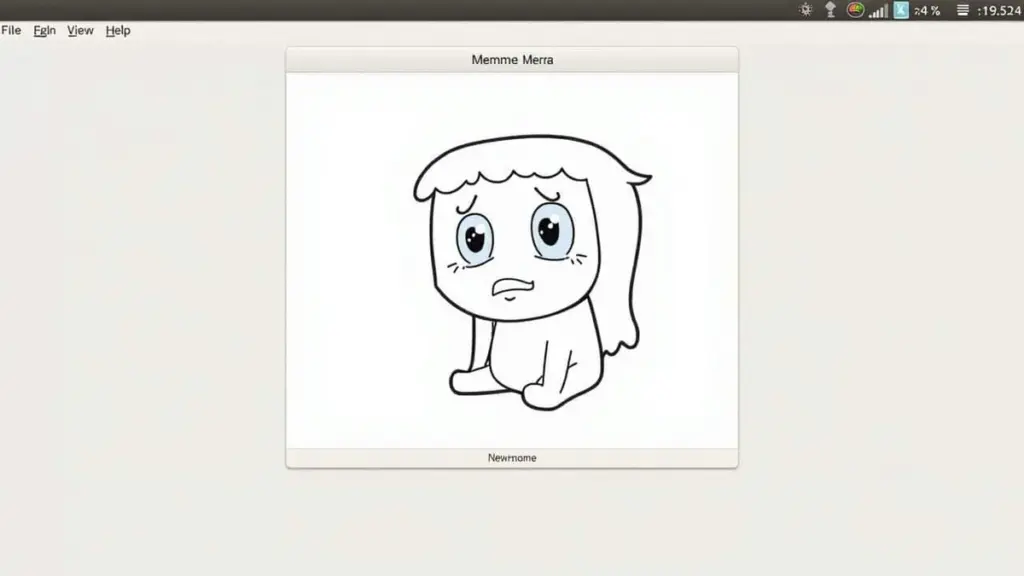
Når Memerist starter, præsenteres en overskuelig grænseflade: billedvalg til venstre, værktøjer og lag til højre og et forhåndsvisningsvindue i midten.
Trin for trin til det færdige billede
| Trin | Handling |
|---|---|
| 1 | Vælg en skabelon fra det integrerede bibliotek, eller importer et eget billede. |
| 2 | Klik på tekstsymbolet (B) for at oprette et nyt tekstlag. |
| 3 | Skriv teksten, og tilpas skriftstørrelse og effekter. |
| 4 | Træk teksten til den ønskede position med musen, og roter den let efter behov. |
| 5 | Aktivér eventuelt filtre som høj kontrast eller "forringelseseffekter". |
| 6 | Gennemgå alt i forhåndsvisningsvinduet, og foretag finjusteringer. |
| 7 | Gem filen via "Eksporter" – som PNG eller med ændret filendelse som JPG. |
PNG er standardindstillingen. Den der foretrækker kompakte filer eller bruger platforme, der ikke understøtter PNG, omdøber blot filen til ".jpg". Memerist tilpasser formatet tilsvarende.
I hverdagen handler det ikke om perfekt typografi, men om hvorvidt billedet forstås og videresendes på et splitsekund.
Hvor Memerist brillerer – og hvor grænserne går
Styrken ved Memerist ligger i den radikale fokusering. Grænsefladen guider brugerne frem, uden mange menupunkter eller skjulte dialogbokse. Især folk, der føler sig overvældet af GIMP eller Krita, kommer bedre til rette her.
Én teknisk begrænsning springer dog i øjnene: Perspektivisk forvrængning af tekst er ikke understøttet. Den der ønsker at tilpasse skrift til skrå husmure eller 3D-objekter, møder altså en klar grænse. For 90 procent af alle meme-situationer er den klassiske flade tekstplacering dog mere end tilstrækkelig.
Typiske anvendelsesscenarier i hverdagen
- Reaktive memes til nyheder, sportsbegivenheder eller kontorsituationer
- Private vittigheder i familie- eller vennechats
- Hurtige sociale medie-opslag for mindre brands eller foreninger
- Humoristiske illustrationer til interne præsentationer
Den der vil sætte gang i humoren i teamchatten, kan trække billeder fra hverdagen direkte ind i Memerist, lægge korte kommentarlinjer hen over dem og dele dem på intranettet eller i en messenger.
Derfor forbliver et fokuseret meme-værktøj interessant for Linux-brugere
Netop på Linux foretrækker mange brugere slanke, modulære værktøjer. De ønsker ét program til hver opgave — et der løser netop den opgave særligt godt — frem for en altomfattende all-in-one-løsning. Memerist følger præcis denne tilgang.
For indholdsproducenter, der alligevel arbejder med Linux, udgør det dermed en hurtig byggesten i arbejdsgangen. Et konkret eksempel: Man redigerer en video med Kdenlive, tager et stillbillede-screenshot, åbner det i Memerist, tilføjer en billedtekst på 30 sekunder og bruger resultatet som teasergrafik til upload.
Risici, faldgruber og juridiske spørgsmål
Når man laver memes, dukker et følsomt spørgsmål uundgåeligt op: hvad er juridisk tilladt? Memerist løser ikke automatisk dette problem, da ansvaret fortsat hviler hos brugerne. Den der anvender egne fotos, har som regel større kontrol; med kendte filmscener, logoer eller kendisbilleder bliver det hurtigt kompliceret.
- Afklar brugsrettigheder, særligt ved fremmede billeder
- Anvend brandlogoer forsigtigt, især i kommercielle sammenhænge
- Respektér afbildede personers personlighedsrettigheder
- Vær bevidst om ironiske tilspidsninger ved følsomme emner
Memerist frister med sin enkelhed til at producere indhold i et hurtigt tempo. Den der bruger værktøjet i en professionel sammenhæng, bør have interne retningslinjer for at undgå pinlige eller juridisk grænseoverskridende opslag.
Sådan får du mere ud af Memerist
Selv om programmet bevidst holdes enkelt, kan man med lidt kreativitet opnå mere komplekse resultater. Flere tekstlag giver eksempelvis den klassiske "top-tekst/bund-tekst"-struktur. Med varierende skriftstørrelser kan brugere tydeliggøre tonalitet og pointe.
Det bliver særligt interessant, når man kombinerer Memerist med andre open source-værktøjer. Ét muligt scenarie: juster billedet kort i en RAW- eller fotoredigerer som Darktable, importer det derefter i Memerist og tilføj tekst. Det resulterer i visuelt mere velpolerede memes, uden at selve skriveprocessen bliver mere besværlig.
Den der ønsker genkendelsesværdi, kan opbygge sit eget lille skabelonbibliotek. Samme skrifttype, ensartet farvevalg, tilbagevendende billedtyper — på sociale medier styrker denne konsistens brandkarakteren, selv når tonen forbliver afslappet.
Helt uventet egner Memerist sig også til undervisning: lærere eller instruktører kan lave enkle billedkort med huskeord, der ligner memes mere end klassiske slides. Det sænker tærsklen hos yngre målgrupper og gør selv tørt stof lettere at fordøje.