Lav memes på sekunder – uden at lære GIMP
Vil du hurtigt sætte en sjov tekst på et billede, ender du ofte i komplicerede billedredigeringsprogrammer – eller på tvivlsomme online-generatorer. Under Linux findes der nu en langt mere behagelig løsning: en letvægtsapp, der er specialiseret præcis til meme-skabelse og ikke vil andet end at sætte tekst på dine billeder og gøre dem klar til eksport.
Memes er for længst blevet en fast del af online-kommunikationen. Et hurtigt billede, en skarp sætning – og så er en mening, en følelse eller en kommentar formidlet med det samme. Den der selv vil lave det, havner ofte hos GIMP eller lignende kraftfulde værktøjer. De kan rigtignok meget, men til en simpel meme-tekst er de fuldstændig overdimensionerede.
Memerist reducerer meme-skabelse til det væsentlige: vælg billede, placer tekst, eksportér – færdig.
Det er præcis her Memerist kommer ind i billedet. Den lille Linux-app er gratis, fokuseret og bevidst begrænset i sin funktionalitet. Den vil ikke erstatte en professionel suite, men fungere som et værktøj, der er klar til brug på få sekunder. Idéelt for alle, der bare vil bygge en sjov grafik uden at klikke sig igennem 20 menuer.
Hvad Memerist kan – og hvad den ikke kan
Memerist indeholder alt, hvad man har brug for til typiske memes, og udelader konsekvent alt det overflødige, der blot ville distrahere. Her er et overblik over de vigtigste funktioner:
- Integreret minibibliotek med gængse meme-billeder
- Mulighed for at tilføje egne billeder til biblioteket
- Simple tekstlag med grundlæggende formatering
- Rotation af tekst samt enkelte skrifteffekter
- Eksport som .jpg eller .png
- Kontrastfilter og en bevidst "forringet" effekt til humoristisk dårlig visuel kvalitet
- Zoom-funktioner til præcis positionering
- Adskilte lag til billede og tekst
- Direkte forhåndsvisning under redigering
Det er netop den klare begrænsning, der gør appen så tilgængelig. Starter du programmet, forstår du princippet inden for få sekunder. Der er ingen komplekse lagstabler med hundredvis af indstillinger, ingen uoverskuelige værktøjslinjer og ingen skjulte menuer, du skal kende på forhånd.
Memerist sigter ikke efter perfektion – men efter hurtighed, enkelhed og humor.
Der er én begrænsning, brugerne bør kende til: programmet understøtter ikke perspektivisk forvrængning af tekst – altså skråninger, der følger linjer i billedet. Det betyder, at tekst på skrå objekter nogle gange kan virke lidt malplaceret. For klassiske memes, hvor teksten blot sidder øverst og nederst i billedet, spiller det stort set ingen rolle.
Installation under Linux: Sådan får du Memerist på maskinen
Memerist leveres som en Flatpak-pakke via Flathub. Det betyder, at den kører på næsten enhver gængs Linux-distribution, så længe Flatpak understøttes. For mange brugere er vejen via den grafiske app-butik den nemmeste.
Installation via software-butikken
På distributioner som Fedora, Linux Mint eller mange aktuelle Ubuntu-varianter er Flatpak ofte direkte integreret i app-butikken. Processen ser typisk sådan ud:
- Åbn software- eller app-butikken.
- Søg efter Memerist.
- Vælg resultatet, og klik på "Installer".
Når installationen er færdig, dukker Memerist op i skrivebordets programmenuer. Hvis ikonet ikke vises med det samme, hjælper det ofte at logge ud og ind igen én enkelt gang.
Installation via kommandolinjen
Foretrækker du terminalen, eller har din app-butik ikke Flatpak integreret, bruges en simpel kommando:
flatpak install flathub io.github.vani_tty1.memerist
Herefter er programmet tilgængeligt i skrivebordets menu. Det kan være nødvendigt at genstarte skrivebordssessionen, for at posten vises korrekt.
Færdig meme på få trin
Betjeningen af Memerist kan koges ned til nogle få, klare trin. Det er netop det, der gør værktøjet så attraktivt til spontane indfald.
1. Vælg et billede eller indlæs et eget foto
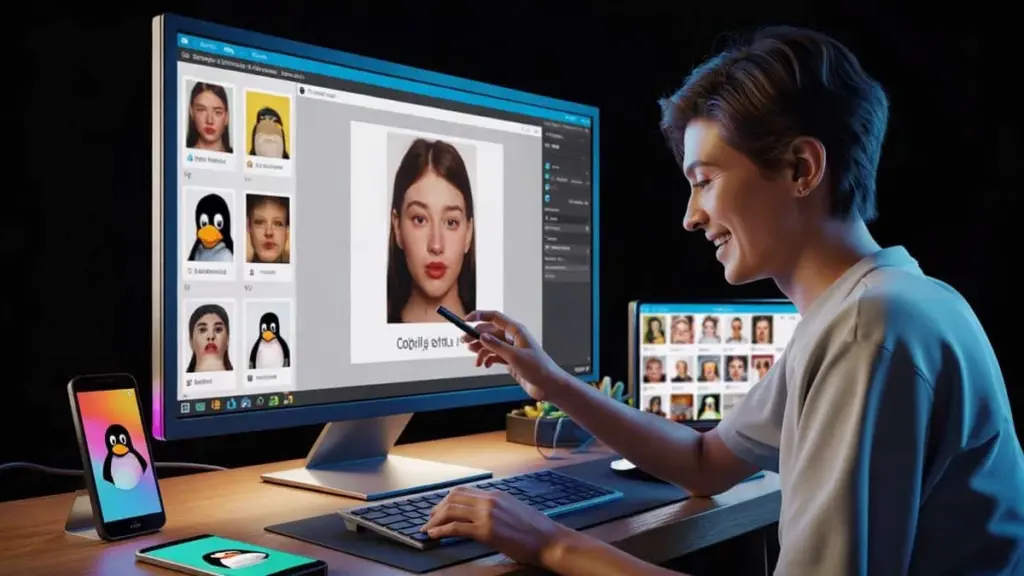
Når du starter Memerist, vises et bibliotek med eksisterende billeder. Her ligger en række typiske meme-skabeloner klar til øjeblikkelig brug. Foretrækker du et eget foto, kan du tilføje det til biblioteket med ganske få klik.
Det er en god idé at bruge billeder i en rimelig opløsning, så den eksporterede meme ikke ser udvandet ud. Til sociale medier er smartphones fotos som regel mere end tilstrækkeligt.
2. Opret og tilpas et tekstlag
Selve meme'et skabes med teksten. En knap med et "B" i sidebjælken tilføjer et nyt tekstlag. Derefter skriver brugeren sin sætning og trækker den med musen til den ønskede position.
Følgende justeringer er tilgængelige:
- Ændre skriftstørrelse
- Rotere tekst
- Vælge grundlæggende skrifteffekter
- Tilpasse farver (nyttigt afhængigt af skabelonen)
Realtidsforhåndsvisningen viser straks, hvordan enhver ændring ser ud. Arbejder du med klassiske meme-layouts – stor hvid tekst med sort kant, øverst og nederst i billedet – kommer du meget hurtigt frem til et velkendt udseende.
3. Eksportér som .png eller .jpg
Når meme'et ser godt ud, følger eksporten. Et klik på "Eksportér", angiv filnavn, vælg lagerplacering – og jobbet er gjort.
Som standard gemmer Memerist i .png-format. Ønsker du en .jpg-fil i stedet, ændrer du blot filendelsen i gemmedialogen. Begge formater har deres berettigelse:
| Format | Fordel |
|---|---|
| .png | Højere kvalitet, idéelt til tekst og grafik |
| .jpg | Mindre filer, kompatibelt med flere platforme |
Sendes memes i store mængder via messenger eller sociale netværk, kan .jpg godt betale sig, fordi filerne indlæses hurtigere og fylder mindre.
Hvorfor Memerist er et stærkt alternativ til AI-generatorer
AI-værktøjer kan automatisk generere "sjove" billeder, men producerer ikke sjældent indholdsmæssigt tvivlsomme resultater eller rejser juridiske spørgsmål. Memerist tager en anden tilgang: brugerne beholder til enhver tid fuld kontrol over motiv og budskab.
I stedet for fuldstændig kunstigt genererede billeder arbejder brugerne med egne fotos eller kendte skabeloner – det giver mere kontrol og færre overraskelser.
Fravalget af AI har endnu en effekt: der er ingen cloud-afhængighed, ingen servere der træner i baggrunden, og ingen skjult dataindsamling blot fordi et billede redigeres. Alt foregår lokalt på din egen maskine.
Hvem har særlig gavn af appen?
Memerist rammer især tre grupper:
- Privatbrugere, der hurtigt vil dele noget sjovt med venner og familie.
- Social media-ansvarlige, der til mindre kanaler hurtigt skal producere billed-tekst-kombinationer.
- Linux-begyndere, der søger et letbetjent grafikværktøj uden at kaste sig ud i kompleks software.
Da appen er gratis, egner den sig også glimrende til skoler, foreninger eller mindre initiativer, der bruger memes som del af projekter, kampagner eller undervisningsmateriale.
Praktiske tips til bedre memes med Memerist
Selv med en simpel app kan man lave svage eller stærke memes. Nogle tommelfingerregler hjælper dig med at få det bedste ud af Memerist:
- Hold teksten så kort som mulig – lange sætninger mister effekten på små skærme.
- Hav kontrast for øje: lys tekst på mørk baggrund eller omvendt.
- Brug få, klare skrifttyper frem for at blande vildt.
- Vælg billedudsnit, så pointen er klar med det samme.
- Brug filtre sparsomt – vittigheden er i fokus, ikke effekten.
Brugerne bør også holde øje med, hvor de offentliggør deres memes. Visse platforme komprimerer billeder kraftigt, andre skalerer dem om. Det kan gøre små skrifttyper ulæselige. En hurtig test-upload hjælper med at finde den rette størrelse.
Juridiske og tekniske faldgruber at holde sig for øje
Den der bruger kendte motiver eller ophavsretligt beskyttede billeder, kan hurtigt havne i en gråzone. Memerist leveres ganske vist med nogle skabeloner, men for eget indhold gælder: brug kun materiale, du har ret til at anvende – for eksempel egne fotos eller licensfrie grafik.
Teknisk set kører Memerist stabilt og ressourcebesparende. Flatpak-pakker medbringer som regel deres afhængigheder direkte, hvilket reducerer konflikter med systembiblioteker. På meget gamle maskiner kan ydeevnen falde ved store billeder, men i praksis er kapaciteten på normale kontor- eller hjemmesystemer mere end tilstrækkelig.
Den der jævnligt arbejder med Linux og regelmæssigt laver memes, små plakater eller sociale medie-grafik, får med Memerist et værktøj, der føles som en digital notesblok: hurtigt åbnet, hurtigt lukket igen – uden ballast. Netop derfor passer appen så godt ind i hverdagen for mange brugere, der ikke gider store softwarepakker, men bare vil grine lidt – og lade andre være med.