Hvorfor en personlig AI-assistent giver mening lige nu
Mange drømmer om en personlig AI-assistent, der sorterer mails, rydder op i filer og klarer små kontorrutiner næsten af sig selv. Det behøver ikke koste en formue. Med gratis Microsoft Copilot-funktioner kan du i ti klare trin bygge en overraskende nyttig digital hjælper.
Forestil dig dette: Du klikker på det lille Copilot-ikon i Edge-browseren, skriver "Opsummer mine prioriteter for i dag ud fra disse noter" – og sætter listen ind. To sekunder senere har Copilot struktureret din dag, foreslået en rækkefølge og udfyldt hullerne. Det virker faktisk.
Du flytter en e-mail med en genvej til Microsoft To Do, starter et lille flow der skubber PDF-filer til den rigtige mappe, og pludselig går det op for dig: Det her kan jeg bruge. Vi kender alle det øjeblik, hvor en ny vane endelig sætter sig.
Hvad automatisering egentlig handler om
Mister du 15 minutter om morgenen, mister du ofte hele formiddagen. En personlig AI-assistent henter den kvarter tilbage – ikke med magi, men med små, pålidelige handlinger. Lad os være ærlige: Ingen gør det perfekt hver dag.
Det hele startede med en observation af en finanscontroller, der automatiserede tre ting: nyhedsbreve ud af indbakken, tilbud ind i et regneark og ugentlige rapporter som kladder. En assistent er det værd, når den mærkbart aflaster dig inden for de første ti minutter. Hun startede småt, holdt fast – og mærkede efter to uger, hvordan hovedet blev friere.
Logisk set er automatisering en byttehandel: én gang tænketid mod daglig manuelt arbejde. Copilot hjælper med tænkningen – med at formulere regler, oversætte til forståelige trin og generere små scripts. Power Automate Desktop klarer resten på pc'en. Arbejdet forskydes væk fra klik og hen imod beslutninger.
Ti begyndertrin med gratis Copilot-funktioner
Start der, hvor du allerede er: copilot.microsoft.com i browseren, Copilot-symbolet i Microsoft Edge eller Copilot-appen på din smartphone. Fastgør Copilot til proceslinjen, åbn sidebjælken i Edge, og start en ny chat med en klar sætning som: "Du er min personlige assistent. Du hjælper mig med at strukturere rutineopgaver og bryde dem ned i små trin."
Vælg maksimalt tre rutiner, der sker hver dag. Ingen komplekse projekter, ingen tricks. Byg først småt, så stabilt, så hurtigere. Typiske startpunkter: forudsortere e-mails, ensrette filnavne og oprette tjeklister til tilbagevendende opgaver. Nogle gange er alt, hvad der skal til, én lille tidlig succes.
Planen virker på Windows-computere med Edge og en gratis Microsoft-konto. Du behøver ingen virksomhedslicens, intet kreditkort – kun nysgerrighed og 30 minutter i stræk.
"Automatiser først det, du allerede forstår. De bedste flows er kedeligt pålidelige."
- Trin 1: Skab adgang. Log ind på copilot.microsoft.com, åbn Copilot i Edge (sidebjælken) og installer Copilot-appen på din smartphone. Så har du din assistent inden for rækkevidde overalt.
- Trin 2: Opgaveinventur. Skriv tre tilbagevendende opgaver ned, som irriterer dig. Eksempel: nyhedsbreve til mappen "Læs", fakturaer i PDF omdøbt, daglige prioriteter trukket ud af noter.
- Trin 3: Byg prompt-opskrifter. Bed Copilot om: "Formuler en præcis instruktion til at lave dagsprioriteter ud fra stikord. Tone: kort, dansk, med tre to-dos." Kopiér det som skabelon.
- Trin 4: Aflast indbakken. Opret enkle regler i Outlook.com (afsender/emne → mappe). Bed Copilot om tekstblokke til automatiske svar som "Modtaget – vender tilbage senest i morgen." Mindre støj, mere ro.
- Trin 5: To Do-broen. Brug Microsoft To Do: Gør e-mails til opgaver, sæt forfaldsdato, tildel kategori. Copilot hjælper med formuleringen: "Opsummer denne mail som en opgave med deadline fredag kl. 12."
- Trin 6: Ryd op i filer med Power Automate Desktop. Download den gratis app, optag en mini-handling: Tjek mappen Downloads, flyt PDF-filer til "Bilag", billeder til "Skærmbilleder". Gem som "Ryd-op-Downloads".
- Trin 7: Generer små scripts med Copilot. Bed om et PowerShell-uddrag: "Omdøb alle PDF-filer i mappe X efter skemaet ÅÅÅÅ-MM-DD_Titel." Test i en kopi-mappe, ikke originalen. Sikkerhed før tempo.
- Trin 8: Tidsplan med Opgaveplanlægger. Åbn Windows Opgaveplanlægger, opret en ny opgave, der kører dit script eller desktop-flow dagligt kl. 17:30. Stille automatik er den bedste automatik.
- Trin 9: Web til tabel. Spørg Copilot: "Giv mig trinene til at gemme priser fra side X i CSV-format." Lad den foreslå et simpelt PowerShell-kald (Invoke-WebRequest, Regex). Gem CSV-filen i OneDrive.
- Trin 10: Stemme og skabeloner. Brug Copilot-appen med stemmen: "Lav en venlig opfølgningsmail til tilbud #17, 80 ord." Gem vellykkede svar som personlige skabeloner.
Hvad sker der, når din assistent vokser
Af tre rutiner bliver der fem, af fem et system. Du opdager, hvad der passer dig: Nogle foretrækker scripts, andre arbejder hellere med regler og tjeklister. Din hverdag er kravspecifikationen – ikke tech-siden. Inddel dine flows i "dagligt", "ugentligt" og "efter behov" – og knyt dem til konkrete udløsere.
Det vigtige er holdningen: aflast først, udvid bagefter. Hvis et forløb svigter to gange, fjern ét trin, ikke to. Hvis noget kræver for mange klik, bed eksplicit Copilot om en mindre løsning. Små forbedringer er kedelige – og netop derfor virker de.
Den bedste reklame for din assistent er din følelse, når arbejdsdagen slutter: mere fokus, mindre friktion. Den bliver aldrig perfekt, men forbliver høflig, hurtig og på din side. Sådan opstår rutine, der gør dig stærkere – lidt mere for hver dag.
| Nøglepunkt | Detalje | Fordel for dig |
|---|---|---|
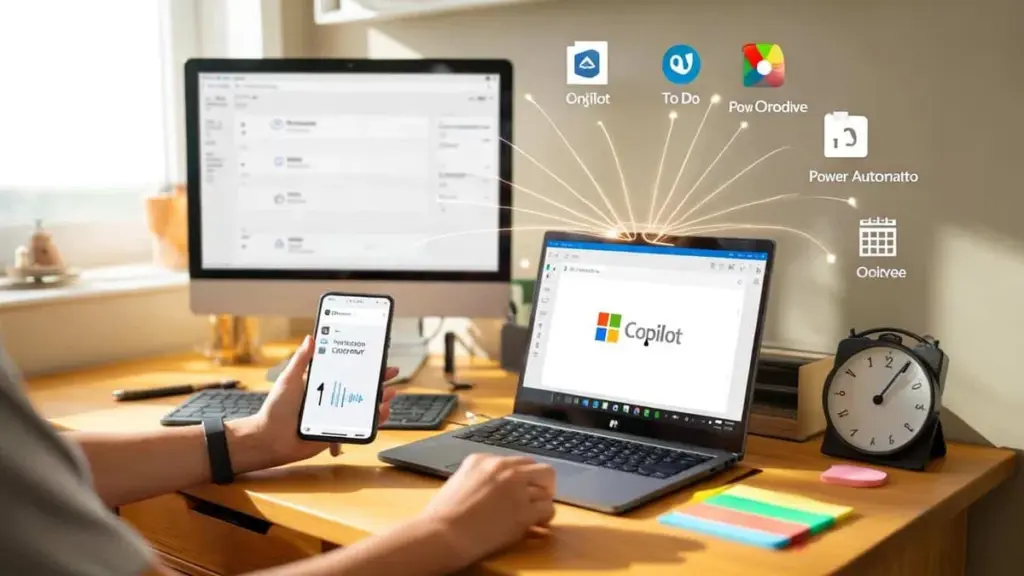
| Starter-opsætning | Copilot i browser/mobil, To Do, Power Automate Desktop | Kom i gang uden budget |
| Mini-flows | Indbakke-regler, filopdeling, enkle scripts | Hurtig og mærkbar aflastning |
| Skalering | Opgaveplanlægger, skabeloner, klare udløsere | Færre klik, mere koncentration |
Ofte stillede spørgsmål
- Hvilken Copilot-version har jeg brug for? Den gratis webversion på copilot.microsoft.com er nok til at starte, ligesom Copilot i Microsoft Edge og mobilappen.
- Virker det uden Windows? Ja, mange trin kører i browseren. Til desktop-flows er Power Automate Desktop mest bekvemt på Windows.
- Koster Power Automate Desktop noget? Appen er gratis for Windows-brugere. Cloud-funktioner og virksomhedskonnektorer kræver separate licenser.
- Hvordan beskytter jeg fortrolige data? Kopiér ikke følsomt indhold ind i chats, kør scripts i testmapper først, og udeluk mapper med persondata.
- Hvordan undgår jeg, at det bliver uoverskueligt? Navngiv flows tydeligt, noter formålet i en tekstfil, og hold maksimalt tre aktive automatiseringer per kategori.