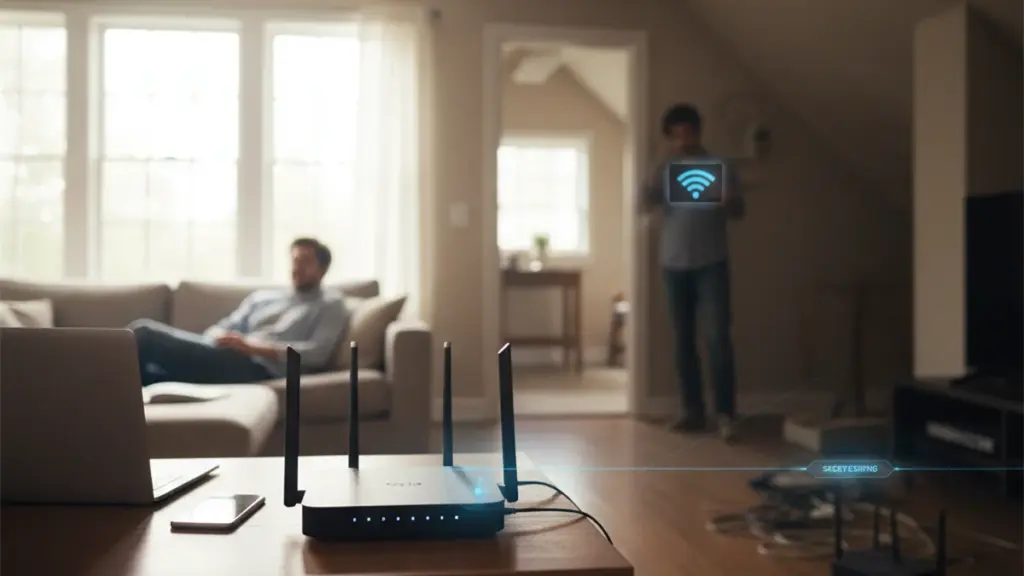
I stuen kører wifi’en perfekt, men på loftet eller i det ene soveværelse bryder forbindelsen sammen, som om vi levede i 2007. Du flytter routeren lidt, drejer antennerne, genstarter – forgæves. Og et sted bagerst i hovedet gnaver det spørgsmål: hvordan kan det stadig være så elendigt i et hus fyldt med dyr teknologi?
Det næsten ingen ved: ofte handler det ikke om dit abonnement, ikke om væggene, og faktisk ikke engang om selve routeren. Det handler om én diskret indstilling, begravet dybt nede i menuen, hvor man normalt aldrig kigger.
Hvorfor wifi’en opfører sig så dårligt i de fjerneste rum
Når du forsøger at være online i husets bageste del, får du ofte en digital lykkehjul-oplevelse. Den ene dag kører Teams bare fint, næste dag må du kravle ind i køkkenet for at redde et WhatsApp-opkald. I samme husstand, hvor speedtest ved routeren muntert viser 500 Mbit/s, indlæses vejrudsigten undertiden slet ikke ovenpå.
Modsætningen virker ulogisk. Du betaler for “superhurtigt internet”, udbyderen lover perfekt dækning, og alligevel minder wifi’en i det ene værelse dig om et tog med forsinkelse: du regner simpelthen ikke med det længere.
Klassisk situation: familie i rækkehus, fiber trukket ind, teenager på loftet. I stueetagen når routeren ubesværet 300 Mbit/s. En etage op stadig 120 Mbit/s. På loftet? 8 Mbit/s, hvis du er heldig. Videoer hakker, spil afbryder, frustration garanteret.
Ofte følger den klassiske refleks: køb en ny router, dyrt mesh-system, flere forstærkere. Pengene forsvinder, resultatet forbliver lunken. Men ét flueben i routeren kunne have trukket loftet op på 50–100 Mbit/s.
Det diskrete flueben skjuler sig normalt under “band steering”, “smart connect” eller valget mellem 2,4 GHz og 5 GHz (undertiden 6 GHz). De fleste routere sætter alt automatisk på 5 GHz, fordi det lyder hurtigere. Men 5 GHz har væsentligt kortere rækkevidde gennem vægge og lofter.
Tricket er, at fjernere værelser ofte kører meget bedre på 2,4 GHz. På papiret langsommere, men mere stabilt og med større rækkevidde. Det giver mening: når du tvinger dine enheder til at arbejde på det rigtige bånd, virker husets fjerne hjørner pludselig meget tættere på.
Den skjulte indstilling: leg med 2,4 GHz og 5 GHz
Kernen i finesser: ikke læsse alle enheder på samme “hurtige” bånd, men fordele dem smart. De fleste routere har mulighed for “Smart Connect” eller ét wifi-navn til både 2,4 og 5 GHz. Det ser simpelt ud, men forårsager ofte, at din telefon desperat klynger sig til 5 GHz, selvom signalet er ynkeligt.
Skridtet der gør den egentlige forskel: giv 2,4 GHz og 5 GHz hver sit netværksnavn (SSID). Eksempelvis “HjemmeWifi” til 5 GHz og “HjemmeWifi-LANGT” til 2,4 GHz. Så kan du bevidst forbinde enheder i fjerne værelser til det “-LANGT” netværk. Ingen tilfældigheder, men klart valg.
For mange mennesker lyder det lidt teknisk, men i praksis er det ikke så slemt. Du logger ind på routeren via IP-adresse (ofte 192.168.0.1 eller 192.168.1.1), indtaster kodeordet fra mærkaten og går ind i wifi-menuen. Dér slår du normalt Smart Connect fra med én kontakt og indstiller separate navne.
Praktisk eksempel: person der arbejder hjemmefra i hjørnelejlighed ændrede kun SSID og satte arbejdsbærbare på 2,4 GHz. Målt hastighed steg “kun” fra 40 til 55 Mbit/s, men Teams-møder faldt ikke længere ud. Oplevelsen skiftede fra frustrerende til “det virker bare”.
Teknisk talt handler det om signalstyrke og gennemtrængelighed. 5 GHz er som en sportsvogn: lynhurtigt på glat vej, men hjælpeløst på grusvej. 2,4 GHz er mere som en pålidelig stationcar: ikke spektakulært, men kommer igennem overalt.
I et virkeligt hus med betondæk, isolering og naboernes wifi kører stationcaren ofte simpelthen bedre, især to eller tre værelser væk. Takket være den ene router-indstilling bestemmer du selv, hvem der sætter sig i sportsvognen (værelset ved routeren) og hvem der passer bedre i stationcaren (loft, havedkontor, bageste soveværelse).
Sådan indstiller du routeren til stærkere wifi i fjerne værelser
Den praktiske fremgangsmåde starter med login til routeren. Adressen står normalt på mærkaten forneden. Skriv den i browseren, udfyld brugernavn og kodeord (ofte “admin” og tilfældigt kodeord på samme mærkat). Det er ikke charmerende, men nødvendigt.
Gå til “Trådløst”, “Wireless” eller “Wi-Fi-indstillinger”. Søg efter noget som “Smart Connect”, “Band Steering” eller muligheden hvor 2,4 og 5 GHz deler ét navn. Slå det fra. Giv derefter begge bånd deres eget navn: eksempelvis HusNet-5G og HusNet-2G.
Tilslut nu enheder tæt på routeren til 5 GHz. Jeg tænker tv’et i stuen, spillekonsollen, bærbar ved spisebordet. I fjernere værelser vælger du bevidst 2,4 GHz: printer på loftet, tablet i bageste soveværelse, den gamle bærbare i hjemmekontoret.
I øvrigt: automatisk valg af wifi-kanaler fungerer som regel fint. Gå kun i gang med det, hvis du virkelig ved hvad du laver. Størst gevinst henter du fra den ene adskillelse mellem “tæt og hurtigt” og “længere væk og stabilt”.
Masser af mennesker giver op, så snart ordet “router-interface” falder. Jeg forstår det. Vi har alle oplevet det øjeblik, hvor vi tænker: lad det bare være, så langsom wifi er heller ikke så forfærdelig. Men netop derfor har denne simple justering så stor effekt: du gør det ordentligt én gang og kan så være i fred i årevis.
Lad os være ærlige: ingen gør det faktisk hver dag. Kontrollere routeren, verificere kanaler, omfordele enheder – det har ingen lyst til efter en lang arbejdsdag. Derfor er det så værdifuldt at gennemføre én strukturel ændring i stedet for konstant at rode med kabler og genstarter.
“Jeg havde næsten et nyt mesh-system til 300 euro i den digitale kurv,” fortæller Martin (39). “Efter opdeling af båndene og omskiftning af arbejdsbærbaren til 2,4 GHz blev det pludselig roligt i hovedet på mig. Ingen hakkende opkald. Det dyre system købte jeg simpelthen aldrig.”
Et par praktiske punkter i træk, så du ikke behøver huske det:
- Brug 5 GHz (og 6 GHz, hvis du har det) til enheder tæt på routeren.
- Sæt bevidst enheder i fjernere værelser på 2,4 GHz for stabil rækkevidde.
- Kanaler lader du som regel være på automatik, det er nok for de fleste.
- Test det en eftermiddag og lad det så være.
Tænk videre end bare hastighed: komfort, ro og kloge beslutninger
Wifi i fjerne værelser handler sjældent om maksimale hastighedsrekorder. Det handler om videokonferencer der ikke afbrydes, børn der kan streame uden klager, og smarte enheder der simpelthen reagerer. Den diskrete router-indstilling drejer sig altså i sidste ende om beboelseskomfort, ikke tekniske legetøj.
Hvem der én gang har oplevet at stabile 30–50 Mbit/s ofte føles rarere end 200 Mbit/s der konstant bryder sammen, begynder at se anderledes på de overfladiske reklamebrochurer. Stabil 2,4 GHz-forbindelse på loftet kan give større ro end det hundrede “superhurtige” abonnement.
Den ene justering opfordrer dig også til at se mere kritisk på dit digitale hjem. Hvilke enheder skal virkelig altid være hurtige? Hvilke kan roligt sænke lidt farten, så længe det bare virker? Ved bevidst at fordele båndene forhindrer du, at alt kører på samme motorvej og til sidst skaber kø.
Du behøver ikke blive netværksingeniør for at mærke det. Efter ændringen går du bare rundt i huset. Start en video, ring til nogen over wifi, åbn et par websider. Ret hurtigt opdager du, om dit hus digitalt “ånder”, eller stadig puster anstrengt.
Måske er det den mest overraskende effekt af sådan en lille router-justering: du får følelsen af igen at kontrollere dit eget netværk. Ikke udbyderen, ikke fabriksindstillinger, men du bestemmer hvilket værelse der får hvad.
Det ændrer også samtalerne ved køkkenbordet. I stedet for “internettet virker ikke igen” hører du pludselig: “hey, det kører faktisk godt her nu”. Det er sådan små sætninger, der dæmper og letter atmosfæren derhjemme – uden nogen præcist peger på hvad der ændrede sig.
Ofte stillede spørgsmål:
Skal jeg købe en ny router for denne finte? I mange tilfælde nej. De fleste moderne routere fra udbydere understøtter allerede både 2,4 og 5 GHz og lader dig ændre netværksnavne. Mister jeg hastighed når jeg bruger 2,4 GHz? Ja, på papiret er 2,4 GHz langsommere. I praksis er stabile 30–50 Mbit/s ofte rarere end ustabile 150 Mbit/s, der konstant falder ud. Hvad hvis mine enheder ikke understøtter 5 GHz? Så tilslutter de automatisk til 2,4 GHz. Det er ikke en katastrofe, især i fjernere værelser hvor rækkevidde er vigtigere end ren hastighed. Kan jeg gøre dette med et mesh-system også? Ja, men mulighederne er undertiden mere begrænsede. Nogle mesh-systemer styrer båndvalget selv. Tjek i appen om du kan indstille præferencer for enkelte enheder eller knudepunkter. Er det sikkert at rode i router-indstillingerne? Hvis du kun ændrer wifi-navne og båndmuligheder og ikke efterlader kodeordet tomt, er du normalt sikker. Alternativt fotograferer du de oprindelige indstillinger og kan altid vende tilbage.