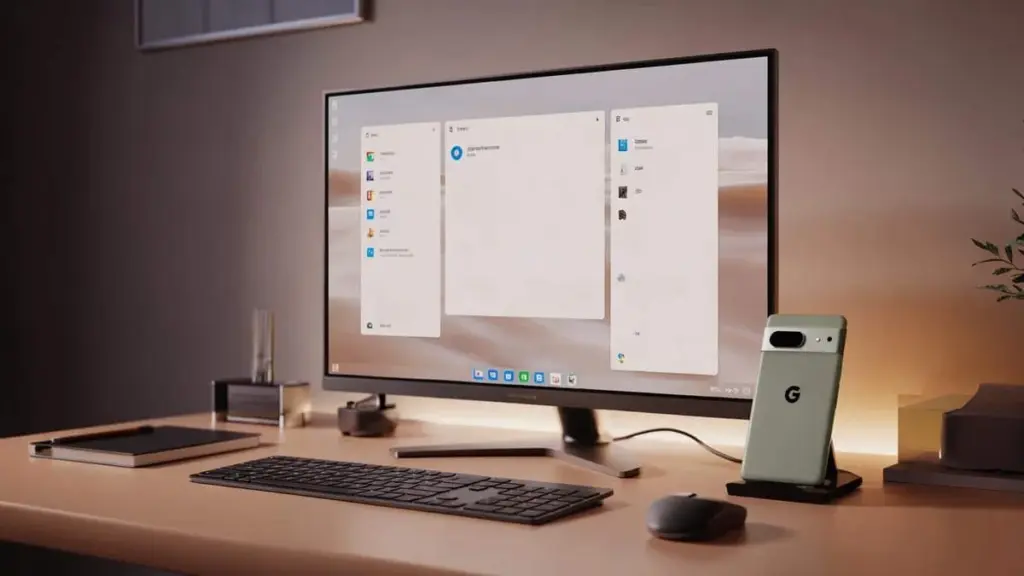
Hvorfor desktop-tilstanden er så interessant lige nu
Har du en nyere Pixel, behøver du faktisk ikke en traditionel computer til mange hverdagsopgaver. Med en skærm, et tastatur og en mus forvandles din smartphone via Android Desktop Mode til en slags mini-PC – komplet med vinduesstyring, proceslinje og en fornemmelse af et rigtigt startmenu.
Stadig flere mennesker klarer næsten alt på mobilen. I visse lande bruger en mærkbar del af befolkningen slet ikke længere laptop eller stationær computer – alt fra e-mails og netbank til seriestreaming foregår på telefonen. Det er bare ikke særlig komfortabelt i længden, især når der skal skrives lange tekster, arbejdes med regneark eller laves præsentationer.
Det er præcis her, Androids nye desktop-tilstand kommer ind i billedet, og den tager virkelig fart med den aktuelle Pixel-generation. Google forfølger dermed en idé, som udviklere har eksperimenteret med i over et årti: én enkelt enhed, der fungerer som smartphone på farten og som klassisk PC ved skrivebordet.
Pixel'en bliver til en kontorcomputer, så snart du forbinder den til en skærm via kabel og tilslutter inputenheder.
Hvem kan bruge Android Desktop Mode
Tilstanden er i øjeblikket primært rettet mod brugere af Googles egne smartphones. De officielt understøttede modeller er:
- Pixel 8
- Pixel 8 Pro
- Pixel 8a
- Pixel 9
- Pixel 9 Pro samt øvrige modeller fra samme generation
Forudsætningen er en opdateret Android-version – som minimum Android 16 – samt en ekstern skærm, der kan styres via USB-C. Ældre Pixel-modeller har typisk ikke den nødvendige hardwareunderstøttelse, eller kun i begrænset omfang.
Hvad Android Desktop Mode præcist gør
Tilstanden omdanner den sædvanlige, smartphone-optimerede overflade til et arbejdsmiljø, der minder om Windows eller Linux. På den eksterne skærm vises:
- en proceslinje i bunden med app-ikoner og systemoplysninger
- en app-menu svarende til et startmenu
- et notifikationsområde med hurtig adgang til Wi-Fi, lydstyrke og lignende
- vinduer, der kan placeres side om side og ændres i størrelse
I bund og grund er det stadig Android – blot i en form, der giver mening at bruge ved et skrivebord. Du kan åbne flere apps samtidig, for eksempel browseren til venstre og et dokument eller en chat til højre. Det føles langt mere produktivt end konstant at skifte mellem fuldskærms-apps på mobilskærmen.
Den hardware du skal bruge
For at komme godt i gang med desktop-tilstanden uden besvær har du kun brug for nogle få komponenter:
- USB-C-skærm eller en skærm med HDMI plus USB-C-adapter med DisplayPort Alt Mode
- Hurtigt USB-C-kabel med datatransmissionshastighed (minimum 10 Gbit/s, helst 20 Gbit/s)
- Bluetooth-mus
- Bluetooth-tastatur (skærmtastaturet fungerer teknisk set, men bliver hurtigt irriterende i praksis)
- Strømforsyning til skærmen, da telefonen i de fleste tilfælde ikke kan forsyne den
Uden det rette USB-C-kabel eller den rette adapter forbliver skærmen sort – det er her, mange fejler ved første forsøg.
Trin for trin: Sådan aktiverer du tilstanden
- Tænd og lås din Pixel op.
- Tilslut USB-C-kablet til Pixel'en.
- Sæt den anden ende i skærmen – eller brug en adapter.
- Tænd skærmen og vælg det korrekte indgangssignal.
- På Pixel'en vises et dialogvindue med to muligheder: spejling eller desktop-tilstand.
- Vælg "Desktop" og sæt eventuelt flueben ved, at dette valg bruges automatisk fremover.
- Parr Bluetooth-mus og -tastatur, hvis det ikke allerede er gjort.
Efter få sekunder ligger den nye overflade på skærmen. Selve telefonen kan stadig bruges parallelt – du kan f.eks. bruge den som ekstra display til mediestyring eller chat.
Hverdagstest: Hvor godt fungerer det egentlig?
I praktisk brug virker tilstanden overraskende flydende. Museinput omsættes uden synlig forsinkelse, vinduer reagerer hurtigt og kan flyttes frit. Selv en Pixel 9 Pro håndterer det problemfrit og giver ikke indtryk af at køre på grænsen af sin kapacitet.
Til typiske kontoropgaver er ydeevnen mere end tilstrækkelig:
- Skrive og besvare e-mails
- Søge på nettet i browseren med flere faner åbne
- Redigere dokumenter, oprette noter og vedligeholde simple regneark
- Have chat- og messenger-apps åbne parallelt
- Streame video i et separat vindue
Begrænsningerne viser sig, når mere krævende opgaver venter. Professionel videoredigering, tunge 3D-applikationer og specialiseret desktop-software mangler ganske enkelt eller kører kun som webapplikationer i browseren. For mange brugere, der primært har brug for Office, web og kommunikation, vil funktionsomfanget dog vise sig overraskende brugbart i hverdagen.
Særlige forhold og små faldgruber
Der er et par ting, du bør kende til, inden du sender din bærbare på pension:
- Baggrundsbilledet fra din hjemskærm overføres ikke automatisk til desktop-tilstanden. Du kan vælge et separat baggrundsbillede, men det kan være nødvendigt at gøre dette igen efter hver ny tilslutning.
- Alle apps, der er åbne på telefonen, vises som vinduer i tilstanden. Det kan være praktisk, men virker til at starte uoverskueligt.
- Visse apps er endnu ikke optimeret til store skærme og kører mere som strakte mobilvisninger.
- Du behøver ikke længere gå ind i udviklerindstillingerne – tilstanden er nu en integreret del af systemet.
Til lange skrive- eller researchsessioner føles desktop-tilstanden langt mere afslappet end timevis af tasteri på den lille mobilskærm.
Pixel vs. Samsung: To veje til samme mål
Samsung-brugere kender konceptet i forvejen. Med DeX har virksomheden i årevis tilbudt en meget moden desktop-tilstand, der kører på talrige Galaxy-modeller – fra S-serierne over Note-enheder til Foldables og tablets.
Google følger nu trop med sin egen tilgang, der er tættere forankret i "rent" Android. Mens DeX til tider kan føles meget anderledes, holder Pixel-tilstanden sig tæt på den velkendte Android-logik. Den, der jævnligt har skiftet mellem tablet og smartphone, finder hurtigt rundt i det.
Det bliver spændende at følge, hvor langt Google driver tilstanden: Fremtidige muligheder kunne inkludere bredere app-tilpasninger til store skærme, egne genveje udelukkende til desktop-tilstanden eller tættere integration med cloud-tjenester som Google Drive.
Hvem har mest glæde af desktop-tilstanden
Tilgangen egner sig især til brugergrupper, der ønsker at arbejde regelmæssigt, men ikke vil eller kan anskaffe en fuldgyldig computer. Eksempler:
- Studerende, der skal spare plads i små kollegieværelser
- Folk, der rejser meget i jobbet og har brug for mere end blot en mobilskærm på hotelværelset
- Brugere, der kun lejlighedsvis udfører kontoropgaver hjemme og ikke ønsker en separat PC kørende permanent
- Forældre, der ikke ønsker at anskaffe en fuldgyldig computer til deres børn med det samme
Med tilstanden kan enkle arbejdspladser sættes op på få minutter: skærm på bordet, Pixel tilsluttet, mus og tastatur forbundet, og så er du i gang. I mange husstande ville det kunne erstatte den klassiske familie-PC.
Vigtige begreber kort forklaret
USB-C med DisplayPort Alt Mode: Ikke alle USB-C-porte kan overføre et billedsignal. Skærmen eller adapteren skal eksplicit understøtte denne tilstand, ellers forbliver displayet mørkt.
Spejling vs. desktop-tilstand: Ved spejling viser den eksterne skærm blot den normale mobilskærm. Desktop-tilstanden bruger derimod en særligt tilpasset overflade med vinduer, proceslinje og mere plads til indhold.
Bluetooth-latens: Mange er bekymrede for, at mus og tastatur reagerer forsinket over trådløs forbindelse. Med nogenlunde moderne hardware mærkes det næsten ikke i hverdagen – særligt ikke til kontoropgaver.
Praktiske tips til daglig brug
Den, der vil arbejde længere tid ad gangen, bør overveje et par ting. Et stativ eller dock til Pixel'en sikrer, at enheden ikke ligger fladt på bordet og køles bedre. Et lidt længere, kvalitetsmæssigt USB-C-kabel gør det nemmere at placere skærmen optimalt.
Den, der ofte arbejder på caféer eller i coworking-spaces, kan med fordel bruge en kompakt, bærbar USB-C-skærm – så opstår der et mobilt kontor, der passer i en rygsæk. Kombinationen med cloud-tjenester er også interessant: dokumenter ligger f.eks. i Google Drive eller Microsoft 365, kører i desktop-tilstanden via browseren eller den pågældende app og er samtidig tilgængelige på andre enheder. Dermed forvandles Pixel'en til en slags kontrolcentral, der på én gang er smartphone, laptop-erstatning og cloud-fjernbetjening.