Én enhed til alt – Googles nye desktoptilstand ændrer spillereglerne
Stadig flere mennesker klarer sig udelukkende med en smartphone – men at skrive, researche og arbejde på en lille skærm er frustrerende. Googles Pixel-telefoner får nu en funktion, der ændrer det fuldstændigt.
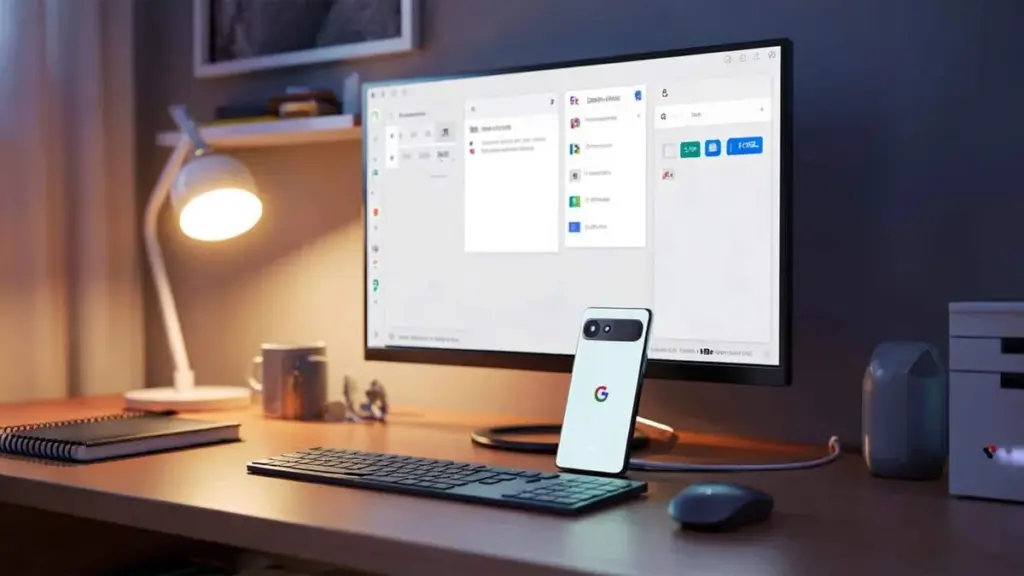
Med den nye desktoptilstand i Android forvandles en aktuel Pixel-smartphone til en næsten fuldt funktionel computer. Tilslut blot en skærm, mus og tastatur – og på den store skærm starter en tilpasset brugerflade med vinduer, proceslinje og app-menu. Det lyder måske som en gadget-trick, men i mange tilfælde kan det faktisk erstatte en bærbar computer.
Hvorfor desktoptilstanden er særlig interessant lige nu
Idéen er ikke ny. For over ti år siden arbejdede Canonical, firmaet bag Ubuntu, på det såkaldte "desktop-konvergensprojekt". Tanken var, at én enhed skulle fungere som både telefon og PC. Dengang forblev konceptet mere vision end virkelighed.
Siden da har hverdagen ændret sig markant. I mange lande er der en voksende gruppe mennesker, som kun ejer en smartphone og slet ikke bruger en bærbar eller stationær computer mere. Men den, der udelukkende skriver, arbejder og streamer på telefonen, støder hurtigt på begrænsninger: lille skærm, begrænset multitasking og dårlig ergonomi.
Det er præcis her, Androids nye desktoptilstand sætter ind: En Pixel bliver til en slags mini-PC ved skærmen, men forbliver samtidig en helt almindelig smartphone.
For alle, der allerede bruger en Pixel 8 eller nyere, opstår der dermed en ekstra arbejdsmaskine uden meromkostninger – særligt interessant for studerende, storrejsende eller dem, der ikke ønsker at anskaffe en separat computer.
Et hurtigt tilbageblik: Samsung DeX som forgænger
Samsung har hidtil været længst fremme med sin DeX-tilstand. Udvalgte Galaxy-modeller har i årevis kunnet tilsluttes en skærm via kabel eller trådløst og vise en tilpasset desktopflade. Mange brugere anvender allerede DeX produktivt, for eksempel i hjemmekontoret eller på rejser.
Understøttede enheder omfatter blandt andet:
- Galaxy S-serien fra Galaxy S8 op til aktuelle modeller
- Galaxy Note-enheder fra Note 8
- Fold-modeller som Galaxy Z Fold op til de nyeste generationer
- Galaxy Tab S-tablets fra udvalgte serier
- Udvalgte modeller fra Galaxy A-serien
At Google nu følger trop med sine egne Pixel-enheder er et klart signal: Idéen om smartphones som desktop-erstatning er ikke længere et nicheeksperiment – den bevæger sig ind i Androids mainstream.
Hvilke Pixel-modeller understøtter desktoptilstanden
Den nye tilstand er aktuelt tilgængelig på følgende enheder:
- Pixel 8
- Pixel 8 Pro
- Pixel 8a (forudsat korrekt Android-version)
- Pixel 9 og Pixel 9 Pro
- Fremtidige Pixel-modeller med aktuel Android-version
Det vigtigste er egentlig ikke selve enheden, men Android-versionen. Desktoptilstanden er integreret direkte i systemet – ingen ekstra apps er nødvendige, og skjulte udviklerindstillinger behøver ikke længere aktiveres.
Sådan gør du din Pixel til en desktoparbejdsplads
Det hardware du har brug for
Telefonen alene er ikke tilstrækkelig for at udnytte tilstanden optimalt. Du skal bruge:
- En Pixel 8 eller nyere med aktuel Android-version
- En skærm med USB-C-indgang eller en USB-C til HDMI-adapter
- Et USB-C-kabel med høj datahastighed (ikke blot et billigt ladekabel)
- En Bluetooth-mus
- Et Bluetooth-tastatur
- En skærm med egen strømforsyning
Skærmen bør have sin egen strømforsyning, da smartphones normalt ikke kan forsyne en ekstern skærm med tilstrækkelig energi.
Trin for trin: Sådan starter du desktoptilstanden
- Tænd skærmen og tilslut den til Pixel-telefonen via USB-C (eller adapter).
- På smartphonen vises et vindue med valget: spejl skærm eller desktoptilstand.
- Vælg desktoptilstand, og markér eventuelt, at dette valg skal gælde automatisk fremover.
- Parr mus og tastatur med Pixel via Bluetooth.
- På skærmen vises nu den nye brugerflade med proceslinje og app-menu.
Når alt er tilsluttet, reagerer desktopfladen overraskende flydende. Under test med en Pixel 9 Pro var der praktisk talt ingen mærkbar forsinkelse mellem input og visning på skærmen.
Sådan føles Android i desktoptilstand
På den store skærm fremstår Android pludselig som et "rigtigt" desktop-styresystem. Brugerfladen har en proceslinje i bunden med fastgjorte apps og en startmenu-lignende knap, der åbner den komplette app-liste. Notifikationer samles i et separat panel.
Vinduer kan frit arrangeres, forstørres, formindskes eller placeres side om side. Typiske scenarier inkluderer:
- En browser med flere faner til venstre og et tekstdokument til højre
- Et videoopkald øverst og noter samt mailprogram nederst
- Flere chat-apps åbne parallelt uden konstant at skulle skifte frem og tilbage
Arbejdsoplevelsen nærmer sig dermed i høj grad en klassisk PC. Mange Android-apps håndterer vinduestilstanden overraskende godt – særligt browsere, kontorprogrammer, chat-klienter og streamingtjenester.
Den, der primært arbejder i webapplikationer, kan med desktoptilstanden flytte en stor del af de daglige opgaver over på Pixel-telefonen.
Begrænsninger og faldgruber ved Pixel-desktopen
Systemet støder naturligvis også på begrænsninger. Professionel videoredigering, avanceret 3D-software eller servertjenester hører fortsat hjemme på en fuldgyldig computer. Nogle ting er værd at have i baghovedet:
- Ikke ethvert USB-C-kabel overfører billedsignaler – vær opmærksom på høj datahastighed
- Desktopbaggrunden kan ændres, men overtager ikke automatisk telefonens baggrund
- Åbne telefon-apps vises i separate vinduer på desktopen, hvilket til tider kan blive uoverskueligt
- Ved ressourcekrævende apps stiger batteriforbruget markant – det anbefales at holde telefonen tilsluttet strøm
Mange brugere vil spontant forsøge at arbejde med det virtuelle Android-tastatur. Det fungerer teknisk set, men svækker produktivitetsgevinsten betragteligt. Først med et eksternt tastatur udnytter tilstanden sine fulde styrker – især ved længere tekster eller regneark.
Hvem har egentlig gavn af desktoptilstanden?
Tilstanden er særligt fordelagtig for grupper, der ofte skifter opholdssted og ønsker at medbringe så lidt udstyr som muligt. Typiske eksempler:
- Studerende, der kun har en skærm på kollegieværelset og bruger deres Pixel som computer
- Freelancere, der hos kunden blot sætter et kabel til den eksisterende skærm
- Rejsende, der arbejder på hoteltv'et i stedet for at slæbe en bærbar med
- Privatbrugere, der ikke ønsker at investere i en dyr PC derhjemme
I regioner, hvor mange mennesker ejer en smartphone men ikke en computer, kan denne tilgang gå endnu videre: Telefonen bliver den centrale maskine til arbejde, skole og fritid – med stor skærm, når behovet opstår.
Praktiske tips til hverdagsbrug
Den, der seriøst vil arbejde med desktoptilstanden, bør sammensætte et lille sæt tilbehør. En mulig minimumskonfiguration:
| Komponent | Anbefaling |
|---|---|
| Kabel | USB-C-kabel med mindst 10–20 Gbit/s datahastighed |
| Mus | Simpel Bluetooth-mus, helst ergonomisk |
| Tastatur | Kompakt Bluetooth-tastatur med dansk layout |
| Strømforsyning | Oplader med hurtigopladningsfunktion til Pixel |
Den, der ofte er på farten, kan lægge et kort USB-C-kabel og et lille rejsetastatur i rygsækken. I bedste fald er enhver tilfældig skærm eller et TV nok til spontant at oprette en arbejdsplads.
Hvad dette skridt betyder for Android som helhed
Med den nye desktoptilstand gør Google det klart, at Android ikke skal forblive et rent telefonsystem. Hvis tilgangen slår igennem, kan langt flere mennesker i fremtiden nøjes med én kraftfuld smartphone og bruge den som telefon, tablet-erstatning eller desktop alt efter omgivelserne.
For app-udviklere opstår der et ekstra incitament til at tilpasse deres programmer bedre til store skærme, vinduestilstand og musebetjening. Jo flere apps der understøtter dette, desto tættere kommer Pixel-opsætningen på en fuldgyldig computer.
For brugere er det allerede nu værd at kaste et nærmere blik på muligheden. Den, der har det rette hardware liggende, kan med få håndgreb teste, hvor stor en del af arbejdslivet der allerede kan flyttes over på en smartphone med skærm – og hvor en klassisk PC stadig er uundværlig.